Kling AIなら本当に誰でも動画が作れる?無料から有料プラン、活用のコツまで完全ガイド
こんにちは、寿司です!
今回は、ここ最近かなり話題になっている「Kling AI(KLINGAI)」というAI動画生成ツールを、詳しく紹介していきます。
AI動画生成は、本当に急速に普及していますよね。少し前までは、動画を作るには撮影から編集まで全部自分でやらないといけませんでした。でも今は、テキストや画像をアップロードするだけで、自動的に動画が生成される時代になっています。
その中でもKling AIは、自然な動き、きれいな映像、画像から動画への変換の品質で注目を集めているサービスです。
実際のところ、Kling AIはSNS用の短い動画を作りたい人、広告素材をいろいろ試してみたい人、写真をアニメーションにしたい人に特におすすめできるツールです。
ただし、完全な魔法のツールではありません。プロンプトの書き方、素材の質、クレジット消費、商用利用の条件、ウォーターマーク、混雑の問題など、事前に知っておくべきポイントがいくつかあります。
この記事では、Kling AIの特徴から無料で使える範囲、各プラン、料金の仕組み、使う際のコツ、メリットと注意点、向いている人・向いていない人を、わかりやすくまとめていきます。



Kling AI(KLINGAI)ってどんなサービス?
Kling AIは、テキストや画像から動画を作ったり、AI画像を生成したり、動画を編集したりできるクリエイティブプラットフォームです。
ざっくり言うと、テキスト→動画、画像→動画、画像生成、画像編集、キャラクター動画、音声合成、口パク同期などができます。
その中で最も人気があるのが、画像から動画を作る機能です。
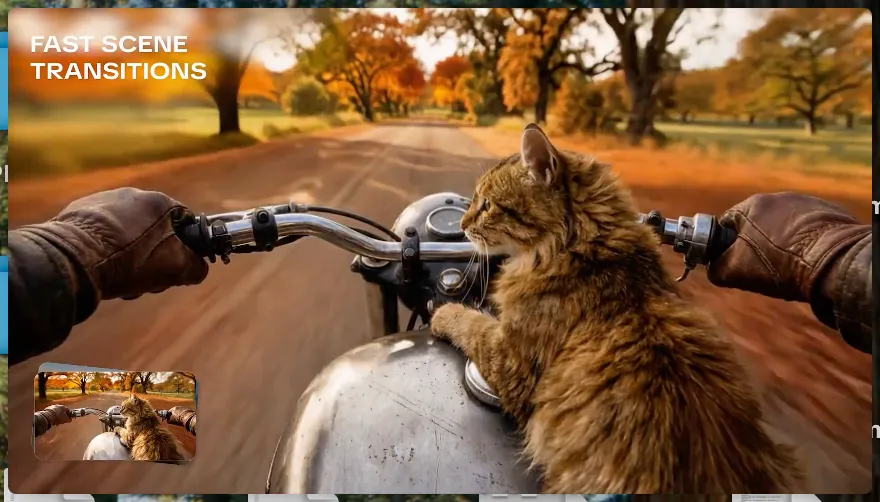
たとえば、人物の写真、商品画像、イラスト、風景写真など、手持ちの1枚の画像を用意します。それに対して「笑顔で振り向く」「髪が風で揺れる」「商品が回転する」「猫がバイクで走る」といった指示を入れると、ピタッと止まっていた写真が、ヌルヌルと動き出すんです。
これが本当に面白いんです。
通常、動画を撮影しようとすると、モデルや撮影スタジオ、照明、カメラ機材、編集ソフトなど、いろいろと用意しないといけません。でもKling AIなら、素材とプロンプトだけでスタートできます。
もちろん、クオリティを上げるには工夫や試行錯誤が必要です。ですが、SNS用の短い動画、広告のアイデア出し、クリエイティブの初期検証なら、本当に素早く試せます。
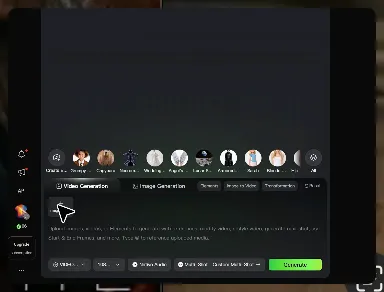
Kling AIの良さはここ!
Kling AIの最大の魅力は、「動画編集スキルがある人だけの世界」から「アイデア勝負の世界」へシフトさせてくれることです。
動画制作って、どうしてもスキル差が出ます。After Effects、Premiere Pro、撮影、カラーグレーディング、音声編集。こういった技術を持っている人は本当に強いです。
でも、個人ブロガー、SNS運用者、小規模ショップ、YouTubeショートを始めたい人、広告素材を試したい人が、最初からすべてのスキルを持っているわけではありません。
Kling AIは、ここを大きく助けてくれます。
本格的な映像制作ツールというより、「とりあえず動くものを作ってみよう」というAI制作パートナーとして本当に使いやすいです。
たとえば、商品写真を少し動かして広告風にする。SNS用のサムネイル画像を動画化する。イラストキャラに表情をつける。ブログ記事をショート動画にする。こういったことが、すごくスムーズにできるんです。
しかも、生成結果を見ながら「もっとゆっくり」「顔は変えずに」「背景は固定」「商品は真ん中に」みたいに細かく指示を出すと、だんだん理想の映像に近づいていきます。
動画制作の最初の一歩を踏み出すには、本当に優秀なツールだと感じます。
Kling AIで何ができるのか
- テキストだけでAI動画を生成できる
- 1枚の画像から自然な動きのある動画を作成できる
- AI画像生成と画像編集にも対応している
- Video 3.0では高解像度で少し長めのクリップも生成可能
- キャラクターに話させる、口と音声を合わせるなどの機能も充実
- モーションコントロールで細かく動きを調整できる
- スマートフォンアプリでも使える
- 無料プランから試せる
SNS活用や広告制作と相性がバッチリです。今は、静止画より短い動画の方が目を引きやすい場面が増えています。Instagramリール、TikTok、YouTubeショート、Xの動画、LPのファーストビュー、広告素材。こういった場所では、少し動きがあるだけで見られ方がぐんと変わります。
Kling AIは、「ちょっと動く素材が欲しい」という要望を本当に叶えやすくしてくれます。
無料で試せるのが嬉しい
Kling AIには無料プランがあります。ただし、無料プランですべての機能が使い放題というわけではありません。
AI動画の生成には、基本的にクレジットを消費します。さらに、解像度、動画の長さ、選ぶモデル、音声の有無、生成モード、プレミアム機能によってクレジット消費が変わってきます。
なので、無料プランを試してみて、気に入ったら有料プランやクレジット購入を検討するサービスだと考えておくとわかりやすいです。
個人的には、まずは無料で触ってみることを強くおすすめします。
AI動画生成は、文章で説明されるより、実際に1本作ってみる方が早いです。画像をアップロードして、短いプロンプトを入力して、どんな動きになるか見てみましょう。その結果を見て、「これは自分の用途に使えそう」と感じたら、課金を検討すればOKです。
一方、何本も量産したい人、仕事案件で使う人、ウォーターマークなしで出力したい人、高画質で作りたい人は、有料プランが向いています。
料金プランはどうなってる?
Kling AIの料金体系は、ちょっと複雑なので注意が必要です。
Web版のメンバーシップ、アプリ内購入、キャンペーン、初回割引などで表示が変わることがあります。
公式案内では、Basic、Standard、Pro、Premier、Ultraといったプランが用意されています。
| プラン | 月額の目安 | 月間クレジット | こんな人向け |
|—|—|—|—|
| Basic | 無料 | 限定的 | まず操作感を試したい |
| Standard | 約$6.99~8.8/月 | 約660クレジット/月 | SNS投稿を少しずつ作りたい |
| Pro | 約$25.99~32.56/月 | 約3,000クレジット/月 | 仕事や広告素材をしっかり使いたい |
| Premier | 約$64.99~80.96/月 | 約8,000クレジット/月 | 動画制作を多めに回したい |
| Ultra | 約$127.99~159.99/月 | 約26,000クレジット/月 | 大量生成・制作チーム向け |
※上記は参考値です。実際の価格、初回割引、更新価格、税金、為替、通貨は購入画面で必ず確認してください。
また、App Storeではアプリ内購入として、330クレジット 800円、660クレジット 1,500円、1,320クレジット 3,000円、Standard月額 1,500円、Pro月額 6,000円、Premier月額 15,000円などが表示されています。
重要なのは、Web版とアプリ内購入で価格、プラン名、表示が異なる可能性があるという点です。
AI生成サービスは料金体系が変わりやすいので、登録前に自分が使う画面で「いくらなのか」「何クレジットもらえるのか」「自動更新なのか」「解約方法は」をしっかり確認してください。
どのプランを選べばいい?
個人的には、最初から高いプランに飛びつく必要はないと思います。
まずは無料プランで数本試す。その後の使い方で選ぶ流れがおすすめです。
とりあえず触ってみたい人:
Basicで操作感をチェック。生成の速度、画質、プロンプトの反映具合、自分の素材との相性を見ましょう。
SNS投稿を時々作る人:
Standardが候補。短い動画を少しずつ作りたい人に向いています。
仕事で使いたい人:
Pro以上を検討。ウォーターマーク除去、高画質化、商用利用条件、クレジット量をチェックして選ぶのがベストです。
広告運用・制作チーム:
PremierやUltraが候補。複数パターンを作って比較するなら、クレジット量がかなり重要になります。
AI動画は、一発で完成することもありますが、ほとんどの場合は何度か試します。
目線がズレる。顔が少し変わる。ロゴが崩れる。手が不自然になる。背景が動きすぎる。カメラワークが思ったより激しい。
こういったことは本当によくあります。
だから、クレジットは「完成品1本分」だけでなく、試作・失敗・微調整の分まで見ておくのが安心です。
クレジット消費の仕組みを知ろう
Kling AIは、生成内容によってクレジットを消費します。
Video 3.0の料金体系では、音声・映像同期、音声なし、音声制御などのモードがあり、1080pと720pで秒あたりのクレジット消費が変わります。
| モード | 1080p | 720p |
|—|—|—|
| 音声・映像同期 | 12クレジット/秒 | 9クレジット/秒 |
| 音声なし | 8クレジット/秒 | 6クレジット/秒 |
| 音声制御 | 2クレジット/秒 | 2クレジット/秒 |
たとえば、5秒の720p・音声なし動画なら30クレジット、5秒の1080p・音声映像同期なら60クレジットという感じです。
ただし、モデルや機能は更新されるので、生成ボタンを押す前の画面で消費クレジットを確認するのが確実です。
AI動画は本当に楽しいので、気づくと何度も試してしまいます。でもクレジット制なので、思いつきで大量に生成するとすぐなくなります。
個人的には、最初は短い秒数・低めの画質でテストして、良い方向性が見えたら高画質で本番生成するのがおすすめです。
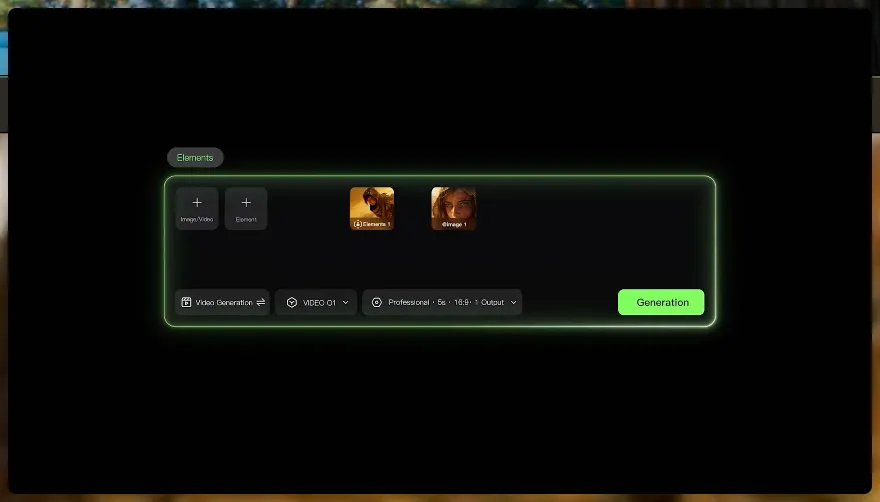
画像から動画への変換が本当に面白い
Kling AIでまず試してほしいのが、画像から動画を作る機能です。
これが一番分かりやすく、見ていて感動しやすいです。
手元にある画像をアップロードして、どんな動きにしたいかを書く。ただこれだけで、止まっていた画像が動き出します。
人物なら、表情、視線、髪の揺れ、カメラ目線、口の動き。商品なら、回転、ズーム、光の反射、背景の演出。風景なら、雲の動き、水面の波立ち、カメラのパン、シネマティックな雰囲気。イラストなら、キャラのまばたき、表情変化、衣装の揺れ、魔法エフェクト。
こういったことを試せるんです。
SNSでは、静止画より少し動く動画の方が止まって見てもらいやすいことがあります。自分のブログや商品、SNS投稿の見せ方を変えたい人には、本当に面白い機能です。
テキストから動画も意外と便利
Kling AIは、テキストから動画を作ることもできます。
作りたい映像の内容を文章で入力します。たとえば、「夜の東京の路地を、ネオンに照らされた猫がゆっくり歩く。映画のようなカメラワーク」みたいな感じです。
すると、その説明をもとに動画を生成してくれます。
この機能は、アイデア出しに本当に使えます。
広告のイメージを試す。動画の冒頭カットを作る。ショート動画の背景素材を作る。架空の商品画面を作る。企画書に入れるビジュアルを作る。
こういった用途に向いています。
ただし、テキストだけだと細部がズレやすいこともあります。特定の商品、人物、キャラクター、ロゴを安定させたい場合は、参考画像を用意した方が良いです。
AI動画生成は、完全にお任せするより、素材とプロンプトで方向性を絞った方が上手くいきやすいです。
動きの細かい制御が得意
Kling AIの魅力として、モーションコントロール機能も注目です。
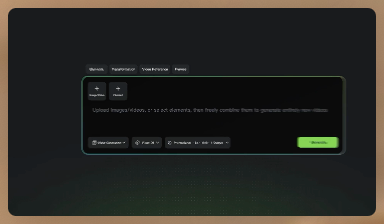
これは、静止画のキャラクターなどに対して、参考動画の動きや表情を反映させるような使い方ができる機能です。
通常の画像生成AIや動画生成AIだと、動きのコントロールが難しいことがあります。
「もっとゆっくり振り向いてほしい」「顔は変えずに表情だけ動かしたい」「手の動きをこの参考動画に近づけたい」「商品は中央に固定したままカメラだけ動かしたい」
こういった細かい希望は、テキストだけでは伝わりにくいです。
モーションコントロールを使うと、動きの参考を与えられるので、狙った映像に近づけやすくなります。
キャラクター動画、広告クリエイティブ、説明動画、ショートドラマ風の動画を作りたい人には、本当に便利です。
キャラクターに話させる機能も充実
Kling AIは、動画だけでなく音声機能も注目です。
キャラクターに話させる、口の動きを音声に合わせる、複数言語で話す動画を作る。こういった方向に使いやすくなっています。
これは、SNSや広告動画で本当に出番があります。
商品を紹介するAIキャラクター。サービスの使い方を説明する動画。海外向けの多言語ショート動画。イラストキャラがセリフを話す動画。
こういったものを作りやすくなります。
もちろん、音声やリップシンクは、自然さに差が出ることがあります。話す内容が長すぎると不自然になったり、口の動きが完全には合わなかったりすることもあります。
だから、最初は短いセリフから試すのがおすすめです。「こんにちは、今日はこのサービスを紹介します」くらいの短さでテストして、自然に見えるか確認しましょう。
商用利用する場合は必ず確認を
Kling AIを仕事で使う人が気になるのは、商用利用できるかどうかですよね。
公式の利用規約では、有料メンバーの出力物は商用利用OKとされています。一方で、無料ユーザーの場合は、生成物にKling AIのブランド表示が必要になることがあります。
ここは本当に大事です。
AI生成物を広告、SNS運用、クライアント案件、LP、YouTube、商品ページなどで使うなら、利用規約と購入画面を必ず確認してください。
また、商用利用の条件だけでなく、入力する素材の権利も重要です。
他人の写真、芸能人やインフルエンサーの画像、商標ロゴ、キャラクター、既存作品のスクリーンショットなどを勝手に使うのは危険です。
AIで生成したからといって自由に使えるわけではありません。
自分で撮影した写真、自社商品の画像、権利処理済みの素材、利用許可のある素材を使うのが安心です。
ウォーターマークも確認しよう
無料プランや一部条件では、生成動画にウォーターマークが入ることがあります。
個人で試すだけなら気にならないかもしれません。でも、広告や仕事用、YouTube投稿、ブランドアカウントで使うなら、ウォーターマークなしで使いたいですよね。
Kling AIでは、有料メンバーシップの特典としてウォーターマーク除去が用意されています。
つまり、仕事で使うなら、無料プランだけで済ませるより、有料プランの機能をチェックした方が良いです。
ここを確認せずに作り始めると、完成後に「透かしが入ってて使えない」となることがあります。
まずは無料で試す。使えそうなら有料プランで本番生成。この流れが安心です。
こんな人に特におすすめ
SNS用のショート動画を作りたい人。
画像を動かしたり、テキストから雰囲気のある動画を作ったりできるので、TikTok・リール・YouTubeショート向きの素材作りに最適です。
広告クリエイティブを試したい人。
商品画像や人物素材を使って複数パターンの動画を作り、反応が良さそうな表現を探しやすいです。
ブログやLPのビジュアルを強化したい人。
静止画だけでは物足りないときに、動きのあるファーストビューや動画素材を作れます。
AI画像生成だけでは満足していない人。
画像を作って終わりではなく、その画像を動かして動画化したい人に向いています。
映像制作のラフ案をサッと出したい人。
本格制作前のイメージ共有や企画案づくりに使いやすいです。
AI動画生成をまず触ってみたい人。
無料プランから試せるため、AI動画が自分の用途に合うか確認しやすいです。
逆に注意した方が良い人は?
Kling AIはかなり優秀なサービスですが、全員に完璧に合うわけではありません。
まず、完全無料で大量に動画を作りたい人には向きません。AI動画はクレジット消費があるため、たくさん作るなら課金前提で考えるべきです。
また、一発で完璧な動画が欲しい人にも注意が必要です。
AI動画生成は、どうしてもズレが出ます。良い結果も出ますが、顔が少し変わったり、手が不自然だったり、意図しない動きになったりすることも普通にあります。
これはKling AIに限らず、AI動画生成全般で起きやすい現象です。
だから、クライアント案件で使うなら、納期ギリギリに初めて触るのはおすすめしません。事前にテストして、どのくらいの品質で出せるのか、どのくらいクレジットを使うのかを確認しておきましょう。
そして、権利関係に不安がある人も注意です。
AI生成物を商用で使うなら、素材の権利、出力物の扱い、ブランド表示、ウォーターマーク、利用規約を必ず確認しましょう。
評判はどう?
Kling AIの紹介記事やアプリストアのレビューを見ると、良い評価として多いのは、動画のクオリティや画像から動画への変換の自然さです。
特に、写真やイラストに動きをつけたい人から見ると、本当に魅力的に感じられやすいです。
一方で、気になる声としては、混雑の時間帯で生成しにくい、クレジット消費が気になる、プロンプト通りにならず何度も試す必要があるといったものがあります。
ここは正直、AI動画サービスでは現実的な課題です。
AI生成は、思った通りになったときは本当に楽しいです。でも、狙った結果にするには試行錯誤が必要です。
特に人物やキャラクターの顔、ロゴ、文字、手、細かい商品ディテールは崩れやすいことがあります。
だから、最初から大事な案件で使うより、まずは自分用の素材やSNS投稿で試して慣れるのがおすすめです。
おすすめの使い方をまとめると
Kling AIは、こういった流れで使うのがおすすめです。
- 無料アカウントでまず登録する
- 1枚の画像を用意する
- 5秒くらいの短い動画でテストする
- プロンプトは短く具体的に書く
- 良い結果が出たら少しずつ指示を増やす
- 本番前にクレジット消費を確認する
- 仕事で使うなら有料プラン・商用利用条件・ウォーターマークを確認する
最初から長い動画を作ろうとすると、失敗したときのクレジット消費が大きくなります。まずは短く試すのが大事です。
そして、プロンプトは詰め込みすぎないほうが良いです。
「女性が笑って、右を向いて、歩いて、手を振って、背景が変わって、カメラがズームして、花びらが舞って、映画風で、夕日で、雨で……」みたいに入れすぎると、AIが迷いやすくなります。
最初は、動き、カメラ、雰囲気の3つくらいに絞るのがおすすめです。例えば、こんな感じです:
プロンプト例:
A woman slowly turns toward the camera and smiles gently. Soft cinematic lighting, stable face, shallow depth of field.
日本語でも使えますが、英語プロンプトの方が安定しやすい場面もあります。慣れてきたら、日本語と英語の両方で試して、結果が良い方を使うといいですよ。
プロンプトを上手に書くコツ
Kling AIをうまく使うには、プロンプトの書き方が本当に重要です。
AI動画は、素材と指示で大きく結果が変わります。意識したいのは、この4つです。
- 主役をはっきり書く
- 動きを具体的に書く
- カメラワークを指定する
- 変えてほしくない部分を書く
たとえば人物画像なら、「顔は変えない」「目線をカメラに向ける」「ゆっくり笑う」「背景は固定」などを書きます。
商品画像なら、「商品ロゴを維持」「商品は中央」「カメラがゆっくりズームイン」「背景に光の粒が動く」などが使いやすいです。
AIに任せきりにするより、守ってほしい条件を入れた方が安定しやすいです。
ただし、あまりに細かく指定しすぎると、逆に崩れることもあります。最初はシンプルに。結果を見て、足りないところを追加。この流れが一番使いやすいです。
スマホアプリでも使える
Kling AIは、App StoreとGoogle Playでアプリが配信されています。
スマホで使えるのは本当に便利です。AI動画生成というと、PCでがっつり作業するイメージがあります。でも、スマホで画像を選んで、短いプロンプトを入力して、生成結果を見るだけなら、アプリでもサクサク進められます。
SNS投稿を作る人なら、スマホで完結できるとかなり楽です。撮った写真をそのまま動かす。スマホ内のイラストを動画化する。生成した動画をSNS用に保存する。こういった流れがスムーズになります。
ただし、細かい管理や複数素材の比較、本格的なプロンプト調整はPCの方がやりやすい場面もあります。なので、軽い生成はスマホ、本格制作はPCという使い分けがおすすめです。
生成する前にチェックすること
Kling AIで動画を作る前に、次のポイントを確認しておきましょう。
- 使う素材の権利は問題ないか
- 商用利用する予定があるか
- ウォーターマークが入るか
- 何クレジット消費するか
- 動画の長さは必要十分か
- 画質は用途に合っているか
- 人物の顔や商品ロゴが崩れていないか
- SNS媒体の規約に合っているか
特に、商用利用と権利関係は大事です。AI動画は簡単に作れるからこそ、うっかり権利的に危ない素材を使ってしまう可能性があります。
自分で撮影した写真や、自社商品の画像、利用許可を取った素材を使うと安心です。生成後も、人の顔、ブランドロゴ、文字、医療・金融・法律などの表現は慎重に確認しましょう。
Kling AIって本当に安全?
「Kling AIって怪しくないの?」と気になる人もいると思います。
Kling AIは、公式サイト、App Store、Google Playで確認できるAI動画・画像生成サービスです。ただし、AIツールを使う以上、利用規約、プライバシーポリシー、入力データの扱いは確認しておくべきです。
特に、機密情報や未公開の商品情報、クライアントから預かった素材、個人情報を含む画像などは、安易にアップロードしない方が安全です。
AI生成サービスでは、入力した素材や生成物がサービス改善や表示、共有機能に関係する場合があります。規約上の扱いを確認し、自分の用途に問題がないか見ておきましょう。
個人のSNS用素材なら気軽に使いやすいですが、企業案件やクライアントワークで使う場合は、社内ルールや契約条件も確認するのがおすすめです。
他のAI動画生成ツールと比べて
AI動画生成ツールは、Kling AI以外にもたくさんあります。Runway、Pika、Luma、Veo系、CapCut系のAI機能、画像生成AIの動画機能など、選択肢は増えています。
その中でKling AIの魅力は、画像から動画への変換、キャラクターの一貫性、映像のリッチさ、モーション制御のしやすさにあります。
特に、人物やキャラクターを動かしたい人、シネマティックな映像を作りたい人、SNS向けの短尺素材を作りたい人には合いやすいです。
一方で、ツールごとに得意分野は違います。実写風が得意なもの、アニメ調が得意なもの、編集機能が強いもの、商用利用条件が分かりやすいもの、無料枠が多いもの。
AI動画を本格的に使うなら、Kling AIだけでなく複数ツールを試して、自分の用途に合うものを選ぶのが良いです。
ただ、最初の1つとしてKling AIを試す価値はかなりあります。画像を動かす楽しさが分かりやすく、生成結果も見栄えが出やすいからです。
実際のところ、使う価値ある?
使う価値があるかで言うと、かなりあります。
特に、動画を作りたいけど編集スキルが足りない人にはかなり刺さりやすいです。
今までは、動画を作るには時間もスキルも必要でした。でもKling AIを使うと、まずAIで映像案を出せます。そこで良いものが出たら、SNSに使う。少し足りなければ、編集ソフトで仕上げる。広告案として使うなら、複数パターンを出して比較する。こういう使い方ができます。
もちろん、完全にプロの映像制作者がいらなくなるわけではありません。むしろ、本格制作では人間のチェックや編集力がまだまだ大事です。
ただ、個人や小規模チームが「まず動画を作ってみる」というハードルはかなり下がります。
個人的には、Kling AIは「動画制作の最初の一歩を軽くするツール」として本当に優秀だと思います。
今から始めても遅くない?
AI動画生成は、今から始めても全然遅くありません。むしろ、今触っておく価値はかなり高いです。
AI動画はこれからもっと一般的になります。SNS、広告、EC、ブログ、教育、プレゼン、採用動画、ショートドラマ、商品紹介。いろいろな場面で使われる可能性があります。
そのとき、AI動画を触ったことがある人と、まったく触ったことがない人では差が出ます。
完璧に使いこなす必要はありません。まずは1枚の画像を動かしてみる。5秒の動画を作ってみる。プロンプトを変えたら結果がどう変わるか見てみる。このくらいからで大丈夫です。
AIツールは、早めに触って慣れておくほど強いです。Kling AIは無料プランから試せるので、まずは遊び感覚で触ってみるのがおすすめです。
最後に:Kling AIは「画像を動かしたい人」に最適
Kling AIは、AIを使って動画や画像を生成・編集できるクリエイティブプラットフォームです。
テキストから動画、画像から動画、AI画像生成、モーションコントロール、ネイティブ音声、リップシンクなど、動画制作に使いやすい機能が揃っています。
特に魅力的なのは、1枚の画像を動かして動画化できるところです。SNS投稿、広告素材、商品紹介、ブログやLPのビジュアル、キャラクター動画など、使い道はかなり広いです。
無料プランから試せますが、本格的に使うなら有料メンバーシップやクレジット購入も視野に入ります。料金はWeb版とアプリ内購入で見え方が変わることがあり、Standard、Pro、Premier、Ultraなどのプランや各種クレジット購入が用意されています。
課金前には、価格、クレジット数、自動更新、解約方法、ウォーターマーク、商用利用条件を必ず確認しましょう。
注意点としては、AI動画は一発で完璧にできるとは限らないこと、クレジットを消費すること、権利関係の確認が必要なことです。
でも、そこを理解して使えば、Kling AIはかなり強い制作ツールになります。
個人的には、動画制作に苦手意識がある人ほど、一度試してほしいです。静止画が動くだけで、見え方はかなり変わります。
ブログやSNSを伸ばしたい人。広告クリエイティブを試したい人。AI動画を仕事に取り入れたい人。画像生成だけでなく、動画生成にも挑戦したい人。そういう人は、まずKling AIを無料で触ってみてください。
最初の1本を作ってみると、AI動画の可能性がかなりイメージしやすくなると思いますよ。
Kling AI(KLINGAI)は、AI動画・AI画像生成に対応した便利なプラットフォームです。無料プランから有料メンバーシップまで、自分の用途に合わせて選べます。まずは無料で触ってみて、AI動画生成の面白さを体験してみてください。
※料金、クレジット消費、商用利用条件、自動更新、解約方法は公式サイトと各ストアで必ず確認してください。